开始使用
设备放置
为获得最佳的捕捉效果,请根据您的使用场景摆放设备,并保持设备尽量垂直,避免前倾或后仰。
半身捕捉
-
放置位置
将设备放置在身体前方,高度尽量与面部齐平。 -
取景范围
当您双手处于休息状态时(比如双手下垂,或者您操作鼠标或者键盘时),确保它们处于镜头之外。
当您举起双手时,双手应完全进入镜头范围内。若空间允许,可稍微后退,以获得更完整的捕捉范围。
全身捕捉
-
放置位置
将设备放置在身体正前方,高度大约在腰部,并与身体保持足够的距离。 -
取景范围
从头到脚都应完整处于画面中,活动过程中双脚也不要离开画面。
请预留足够的活动空间,避免走出镜头范围。
朝向调整
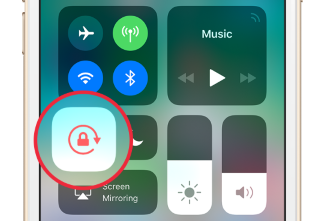
SAYA 默认以向左横屏启动。若需以其他朝向捕捉,请在控制中心关闭屏幕旋转锁定,再将设备旋转到所需角度。
拍摄环境
光线条件
建议在明亮、均匀的光线下进行拍摄,确保面部、手部和身体轮廓清晰可见。避免强烈的背光、过暗的环境或明暗变化频繁的光线,以减少识别误差。
背景布置
尽量选择简洁、整洁的背景,避免背景中出现与您动作相似的物体或其他移动的人物。建议让身体与背景在颜色上保持明显区别,以帮助系统更准确地识别身体和手部关键点。
服装选择
建议穿着与背景颜色有明显区别的衣物,避免上衣或裤子与背景颜色过于接近。尽量避免过于宽松、容易遮挡身体轮廓或具有强烈反光效果的衣物。
连接电脑
完成设备放置后,请按照以下步骤连接电脑。
- 打开 Dollars SAYA 应用,进入主界面的设置页面。
- 在“目标 IP”输入框中填写您的电脑局域网 IP。
- 确认输入无误后,点击“保存”。
提示
若使用 USB 连接电脑,系统可能会为设备分配新的 IP。此时,请重新在设置中填写新的 IP 地址。
流送至 PC 端软件
Dollars SAYA 可以将捕捉到的数据实时流送至电脑端程序或 VTuber 软件。
在 SAYA 的设置页面中,开启相应协议的开关,即可将捕捉数据实时传输至电脑端软件。
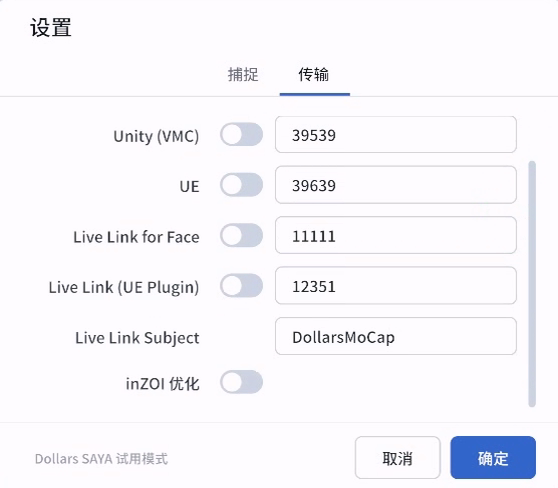
- VMC:用于 VTuber、虚拟主播或 Unity 接收。
- UE:用于以道乐师 OSC 插件驱动 Unreal Engine 角色。
- Live Link for Face:用于 Unreal Engine 实时驱动面捕。
- Live Link(UE Plugin):用于以道乐师 Live Link 插件驱动 Unreal Engine 角色。
使用技巧
设备端优化建议
提升网络稳定性
若您觉得无线网络延迟较高或连接不稳定,可使用有线网口转换器(Lightning/USB-C 转 RJ45),将设备直接连接至路由器。
这种方式可显著降低延迟并避免 Wi-Fi 波动。
USB 模式使用
您也可以使用 USB 数据线直接连接电脑。
在这种模式下,建议开启飞行模式,以防止来电或通知中断直播或录制。
注意机器温度
设备长时间运行可能会发热。我们已进行了多种优化来降低发热,但在持续使用时温度仍可能升高。
我们建议
- 使用一些降温设备,如小型风扇。
- 提前进行测试,且测试时间应长于预计的直播时长,以了解设备在长时间运行时的温度表现。