手柄与鼠标键盘控制
手柄按键
Bridge 主界面上方显示两只手柄:左侧 L 对应左手,右侧 R 对应右手。用鼠标按住手柄图上的按键,即可模拟按下对应手柄上的按键,松开鼠标则松开按键。
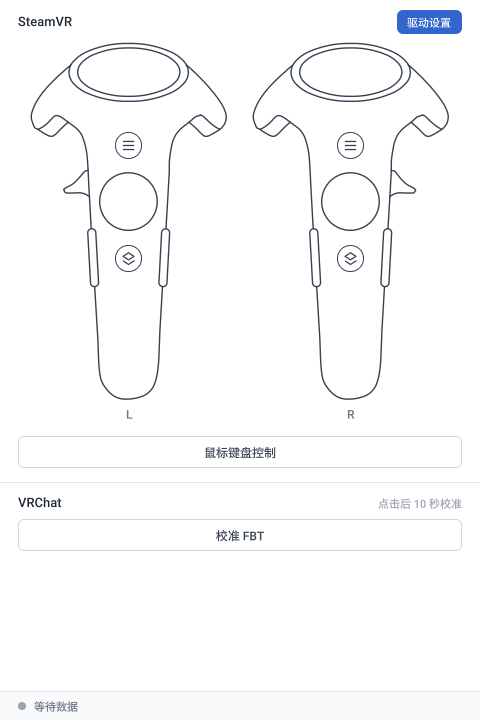
- 可操作的按键包括菜单按钮、系统按钮、扳机、触控板和握持按钮。
- 触控板:按下的位置对应手指在触控板上的位置,按住并拖动鼠标可移动该位置。
- 按下的键会以蓝色显示。
查看按键
在 SteamVR 的 VR View 中,可以看到虚拟手柄以及按键的效果。
-
点击 SteamVR 窗口左上角的 ☰ 菜单按钮。

-
勾选 Display VR View。
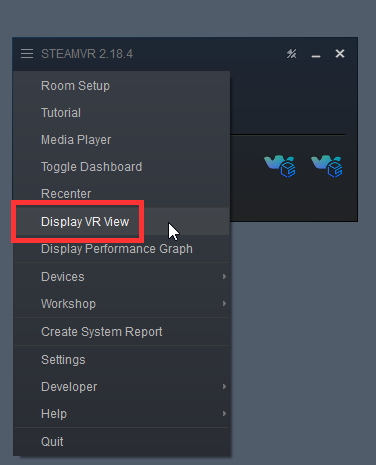
打开后,VR View 窗口中会显示虚拟手柄。在 Bridge 中按下按键时,可以在其中看到对应的效果。
扳机
触控板
系统按钮
鼠标键盘控制
为了简化操作,Bridge 提供了鼠标键盘控制。点击主界面的「鼠标键盘控制」后,即可直接用鼠标和键盘操作头显与手柄。
| 操作 | 说明 |
|---|---|
| 移动鼠标 | 转动视角。 |
| 鼠标左键 | 按下扳机。 |
| Esc | 退出鼠标键盘控制,头显和双手恢复为动捕控制。 |