SteamVR
注意
Dollars MONO 和 Dollars SAYA 自 v.261110 起支持。
以下驱动安装步骤适用于未安装实体头显的情况。如果电脑已安装实体头显,请参考 SteamVR 文档了解如何安装两套 VR 系统。
使用前,请先通过 Steam 安装 SteamVR,并在道乐师官网下载 道乐师 SteamVR 插件(程序名为 DollarsMoCapSteamVRBridge,以下简称 Bridge)。
安装驱动
- 将 Bridge 的文件夹放到一个固定的位置。驱动会从 Bridge 所在的目录加载,安装后如果移动了文件夹,需要重新安装驱动。
- 关闭 SteamVR。
- 打开 Bridge,点击右上角的「驱动设置」。
- 根据需要修改设置,点击「安装」。
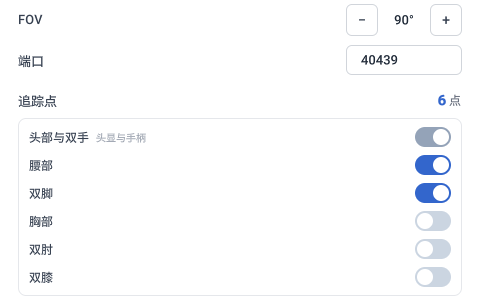
| 设置 | 说明 |
|---|---|
| FOV | 虚拟头显的垂直视场角,默认值为 90°。 |
| 端口 | 接收动捕数据所用的端口,默认为 40439,须与 MONO 或 SAYA 中 SteamVR 的端口一致。 |
| 追踪点 | 头部和双手始终启用,其他部位可按需勾选。默认启用 6 点追踪(头部、双手、腰部和双脚)。建议先从此配置开始,熟悉使用后再逐步增加追踪点。右侧会显示追踪点总数。 |
安装完成后启动 SteamVR,即可在 SteamVR 窗口中看到道乐师的虚拟头显和追踪器图标。此时还没有收到动捕数据,图标只显示轮廓。
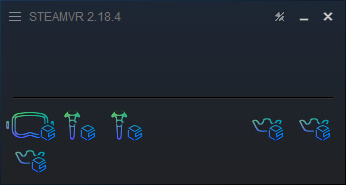
道乐师产品端设置
在设置的「传输」页中启用 SteamVR,并确保端口与 Bridge 驱动设置中的端口一致(默认为 40439)。
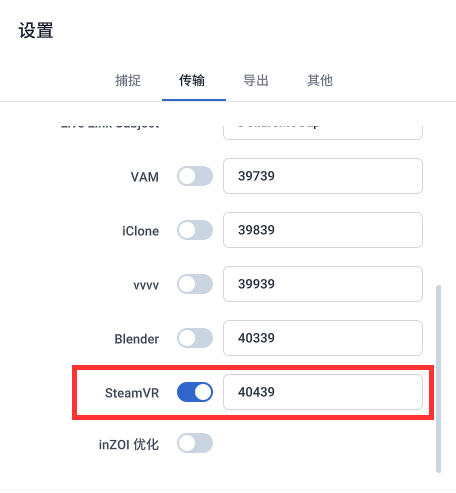
开始传输后,SteamVR 窗口中的头显、手柄和追踪器图标会变为实心,表示已收到动捕数据。
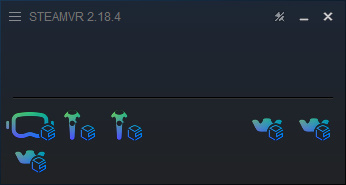
- 如果道乐师与 SteamVR 不在同一台电脑上,请将道乐师的目标 IP 设置为运行 SteamVR 的电脑的 IP 地址。Bridge 必须与 SteamVR 在同一台电脑上运行。
- Bridge 收到动捕数据后,窗口底部会显示「正在接收」。
- 发送给 SteamVR 的始终是实际的左右手数据,不受镜像开关影响。
卸载
关闭 SteamVR 后,在驱动设置页点击「卸载」。Bridge 会移除该驱动的注册信息,以及由该驱动写入的房间和追踪器设置。其他驱动和设置不受影响。